 Shark
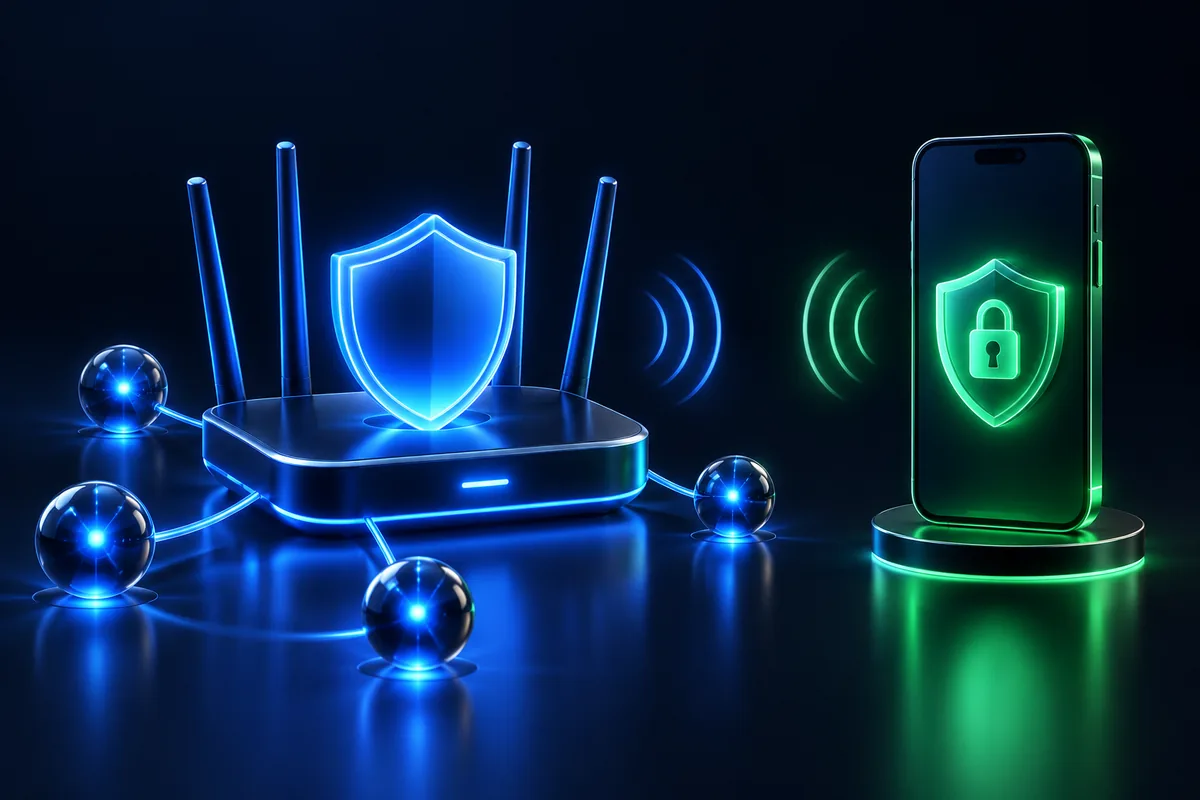
Как работает VPN на устройстве
Приложение на телефоне или компьютере создаёт защищённый туннель от этого устройства до сервера сервиса. Когда вы выходите из дома, защита идёт с вами: она работает и в кафе, и в поездке, и по мобильной сети. Включать и выключать её можно в один жест, настраивать для каждого приложения отдельно.
Достоинства:
- работает везде, куда вы берёте устройство;
- настраивается за минуты, без знаний сетевого оборудования;
- можно выбирать сервер и протокол для каждого устройства;
- есть раздельное туннелирование и другие гибкие функции;
- сервис обновляет приложение сам.
Ограничения: нужно ставить и поддерживать приложение на каждом устройстве; число устройств ограничено подпиской; устройства без возможности установки приложений (телевизоры, приставки, умные колонки) остаются без защиты.
Как работает VPN на роутере
Роутер подключается к серверу сервиса, и весь трафик устройств в вашей квартире идёт через этот канал. Каждому гаджету ничего настраивать не нужно.
Достоинства:
- защита распространяется на все устройства сразу, включая телевизоры, приставки и умные колонки;
- в подписке занимается только один слот, если сервис считает устройства по подключениям;
- не нужно помнить о включении.
Ограничения:
- Работает только дома. За пределами квартиры защиты нет.
- Не каждый роутер подходит. Нужна поддержка нужного протокола и достаточно мощный процессор. Слабая модель станет узким местом и снизит скорость.
- Настройка сложнее. Придётся работать с веб-интерфейсом роутера и, возможно, ставить альтернативную прошивку.
- Нет гибкости. Все устройства идут одним маршрутом, а исключения настраиваются труднее.
- Риск ошибок. Неверная конфигурация оставит дом без интернета, пока вы не разберётесь.
- Не все сервисы поддерживают подключение роутеров. Условия нужно смотреть на сайте сервиса.
Сравнение по задачам
- Нужна защита в дороге и в публичных сетях. Выбирайте приложение на устройстве.
- Нужна защита дома для телевизора и приставок. Подойдёт роутер.
- Одно-два устройства, нет опыта с сетями. Приложение: проще и гибче.
- Много устройств, часть из них без приложений. Роутер или сочетание обоих способов.
- Банковские приложения и сервисы, которым VPN мешает. Проще управлять на устройстве, чем на роутере.
- Рабочий ноутбук и личные устройства. Раздельная настройка на устройствах удобнее.
Нередко разумно сочетать: приложение на телефоне и ноутбуке для выездов, а на роутере защиту для домашних гаджетов. Но не включайте оба одновременно на одном устройстве: туннель внутри туннеля замедляет работу и вызывает конфликты.
Что проверить перед настройкой роутера
- Совместимость модели с нужным протоколом. Информацию ищите в документации производителя и на сайте сервиса.
- Хватает ли мощности. Для шифрования нужен процессор побыстрее, иначе скорость упадёт сильнее, чем с телефоном. Подробнее о влиянии на скорость — в материале «Почему VPN замедляет интернет и как это уменьшить».
- Как откатиться. Сохраните резервную копию настроек и запишите прежние значения.
- Что сказано в условиях сервиса о подключении роутеров и числе устройств.
- Нужна ли вам вообще защита дома, а не только в поездках.
Как проверить результат
После настройки подключитесь к домашней сети с любого устройства и проверьте внешний адрес. Он должен смениться. Затем выполните тест на утечки DNS по инструкции из статьи «Как проверить утечки DNS и WebRTC». Убедитесь, что скорость приемлема: замеры делайте так, как описано в статье про скорость. И оставьте возможность быстро отключить схему, если что-то пойдёт не так, например, у вас есть второй роутер в запасе или записанный способ сброса.
Что с банками, играми и телевизорами
Банковские приложения, онлайн-игры и сервисы потокового видео по-разному реагируют на выходной адрес VPN. При настройке на роутере ограничить эту реакцию труднее: исключения задаются по адресам устройств или сетей. Если домашние устройства начали вести себя странно, сначала проверьте, не связано ли это с общей защитой на роутере. Про банковские приложения читайте в статье «VPN и банковские приложения», про игры — в материале «VPN и онлайн-игры».
Что выбрать, если сомневаетесь
Для большинства людей достаточно приложения на телефоне и ноутбуке: оно просто в использовании и защищает там, где риск выше всего. Роутер оправдан, когда есть много домашних устройств без приложений и вы готовы разбираться в настройках. Начать лучше с приложения, а на роутер переходить при необходимости. Условия подписки SharkLTE, включая количество устройств, смотрите в разделе «Тарифы», а общее объяснение принципа — на странице «Что такое VPN».
Подготовка к настройке на роутере
Если вы всё же решили настроить роутер, подготовьтесь. Узнайте точную модель и версию прошивки, найдите официальную инструкцию производителя. Сохраните резервную копию текущих настроек. Запишите данные подключения к интернету от провайдера, они понадобятся, если придётся сбрасывать роутер. Выберите время, когда интернет не нужен срочно: настройка может занять час и, возможно, вызовет перерывы. Подготовьте второе устройство с мобильной сетью, чтобы искать подсказки, если домашний интернет отключится. Не меняйте несколько параметров сразу. После настройки оставьте роутер работать сутки и понаблюдайте за стабильностью. Если сомневаетесь, остановитесь на приложениях: они дают основную защиту без риска для домашней сети. Описание подключения SharkLTE на устройствах — на страницах «iPhone», «Android» и «Windows».
Частые вопросы
Можно ли использовать оба способа сразу?
Можно для разных устройств, но не на одном: туннель в туннеле замедляет соединение.
Защищает ли роутер, когда я вне дома?
Нет. Защита работает только для устройств в домашней сети.
Любой ли роутер подойдёт?
Нет, нужна поддержка протокола и достаточная мощность процессора.
Снижается ли скорость на роутере сильнее?
Если роутер слабый, да. На мощной модели разница сопоставима с приложением.
Что проще для новичка?
Приложение на устройстве: меньше настроек и меньше рисков остаться без интернета.